

 当前位置:
当前位置: 剪映基础教程:新手入门与高效剪辑技巧
今天,我们将为大家带来剪映的基础教程,特别针对那些刚开始接触视频剪辑的新手朋友。无论你是视频剪辑的新手,还是希望进一步提升剪辑效率的老手,本教程都将为你提供实用的技巧和工具。
1,我们需要安装剪映软件。我们为大家准备了剪映专业版5.9版本,只需双击安装包,选择立即安装即可。在安装过程中,你可以选择默认路径,除非你的硬盘空间不足,否则无需修改。安装完成后,桌面上会出现剪映的图标。
2,我们还提供了VIP解锁插件,只需简单几步操作,即可解锁VIP功能,让你在导出视频时不再受到水印等限制。同时,我们还准备了剪映国际版,安装方法与专业版相同。需要注意的是,国际版默认为英文界面,你需要在全局设置中将其改为简体中文。
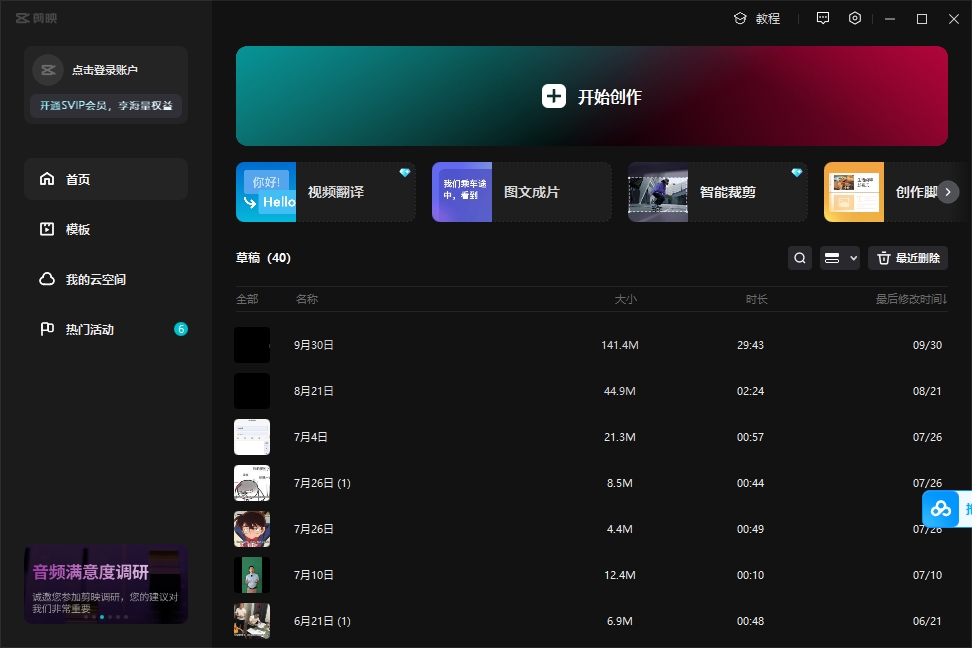
3,我们来认识一下剪映的基本界面。打开剪映后,你会看到一个工程列表,这里保存了你所有正在进行的和已完成的项目。你可以在这里找到并继续编辑之前的项目,也可以删除不再需要的项目。
4,要开始新的剪辑项目,只需点击“开始制作”。在剪辑过程中,你可以随时保存你的工程,以便日后继续编辑。剪映支持本地保存和云端保存,但出于空间和便利性的考虑,我们推荐大家使用本地保存。
5,剪映的素材区位于界面的左上角,这里包含了视频、音频、文本等多种素材。你可以将需要的素材直接拖放到工作区域,也可以在工作区域中进行进一步编辑。需要注意的是,剪映支持从抖音收藏中导入音乐,只需登录抖音账号并同步收藏即可。
6,工作区域位于界面的底部,这里是你进行视频剪辑的主要场所。你可以在这里对视频进行裁剪、分割、调整速度等操作。同时,剪映还提供了丰富的转场效果、滤镜和贴纸,让你的视频更加生动有趣。
7,在剪辑过程中,你可能会需要调整视频的参数,如缩放、位置、音频等。这些参数都可以在素材区的右侧进行调整。需要注意的是,调整参数时可能会影响到视频的整体效果,因此建议谨慎操作。
8,剪映还支持快捷键操作,这可以大大提高你的剪辑效率。例如,使用Ctrl+C和Ctrl+V可以快速复制和粘贴视频片段;使用Ctrl+R可以快速调整视频速度;使用空格键可以快速播放和暂停视频等。你可以在剪映的设置中自定义快捷键,以适应你的操作习惯。
9,我们来讲一下视频的导出。在剪辑完成后,你可以点击右上角的导出按钮,选择输出路径和分辨率等参数,然后点击导出即可。需要注意的是,如果你使用了VIP解锁插件,那么在导出时就不会出现水印等限制。
总结一下,本节课我们主要介绍了剪映的安装、界面、素材管理、工作区域、参数调整和快捷键操作等基础知识。通过掌握这些技巧,你将能够更高效地进行视频剪辑。在接下来的课程中,我们将进一步深入讲解剪映的高级功能和实战技巧,敬请期待!