

 当前位置:
当前位置: 1天1000篇,AI批量做图文笔记工作流,小白无脑起号
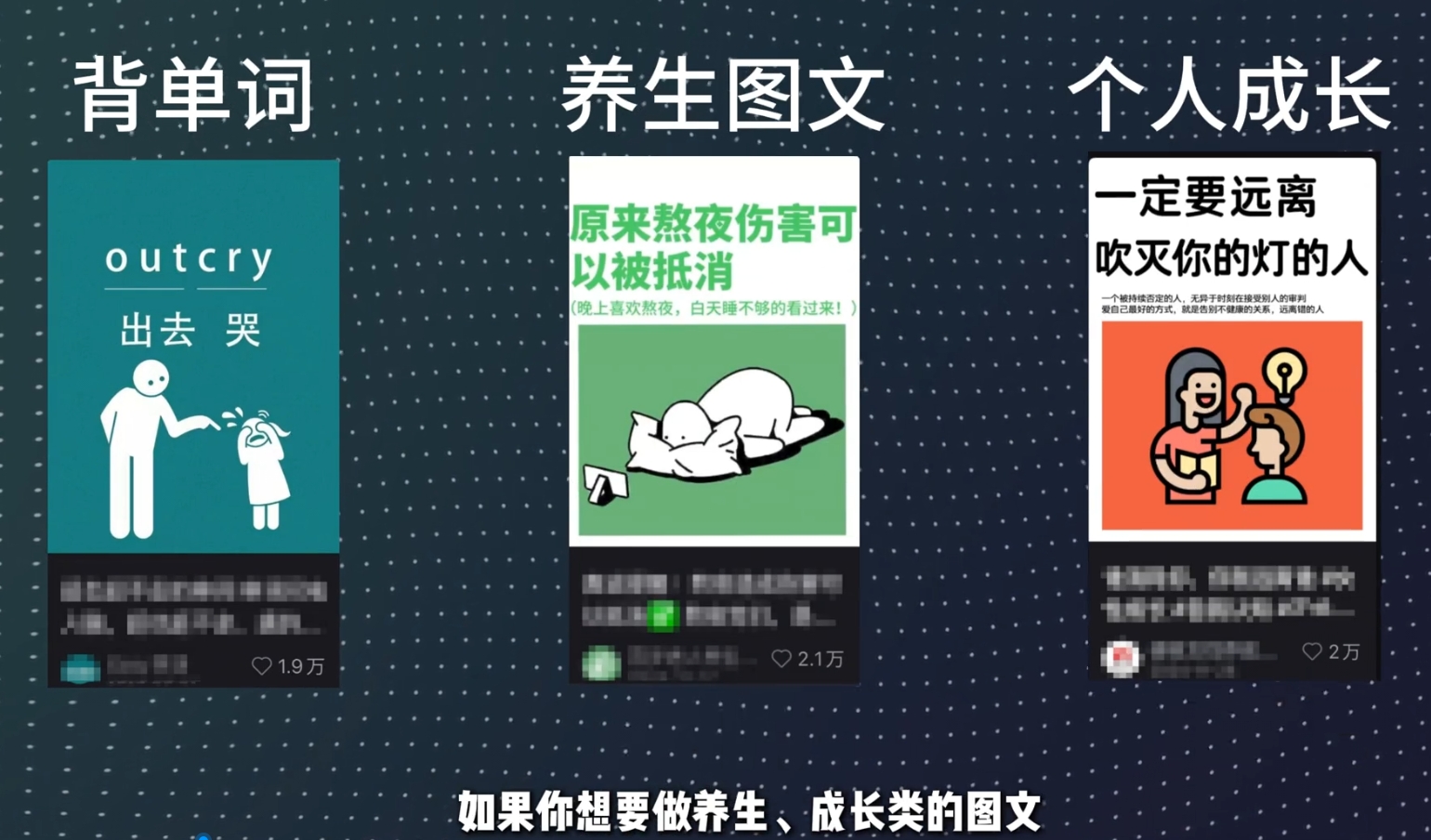
你有没有刷到过那种一张图配一个养生小妙招,或者一张图片配一个单词再加个记忆小窍门的图文笔记?这种内容看起来简单,但数据表现很好。其实,你只需要搭建一个智能体,一天就能做一千套图。今天,我就教你如何用AI批量生成这种图文笔记,让你也能成为图文博主。
首先,我们打开扣子的官网(coze.cn),这是字节旗下的一款AI应用开发平台。
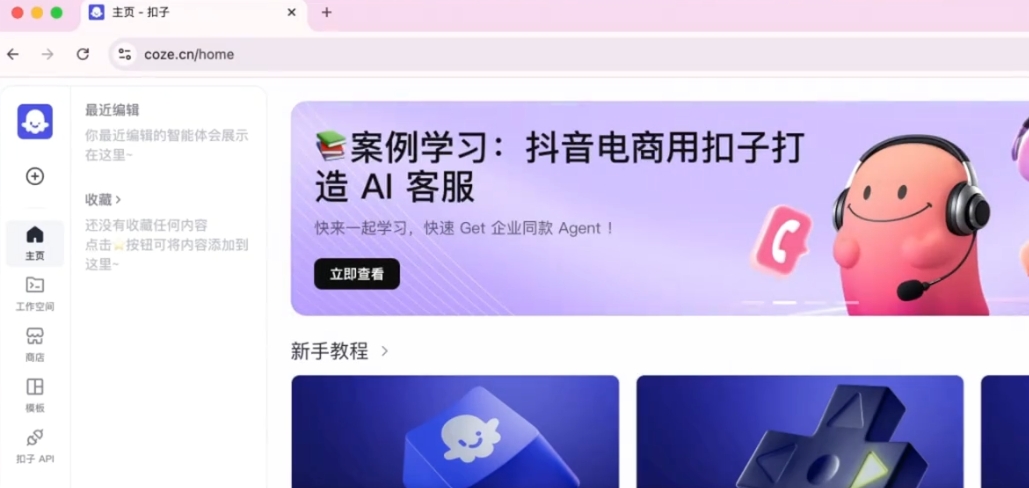
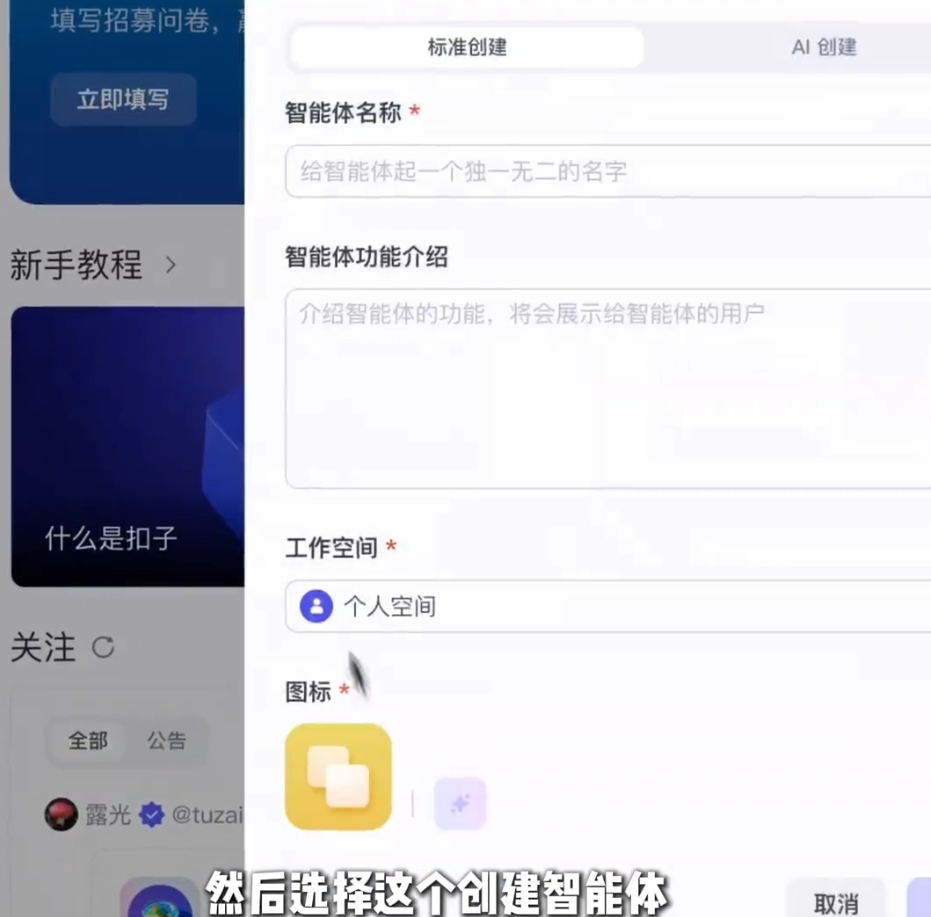
点击左边的加号,选择“创建智能体”,并给它起个名字,比如“三秒背单词”。然后,在下方点击换一个图标,或者让AI给你生成一个。
接下来,我们进入创建智能体的详细页面。在顶部模型选择这里,切换到Deep Seek(“function call”AI模型名称)的版本,它支持工具调用功能,特别好用。
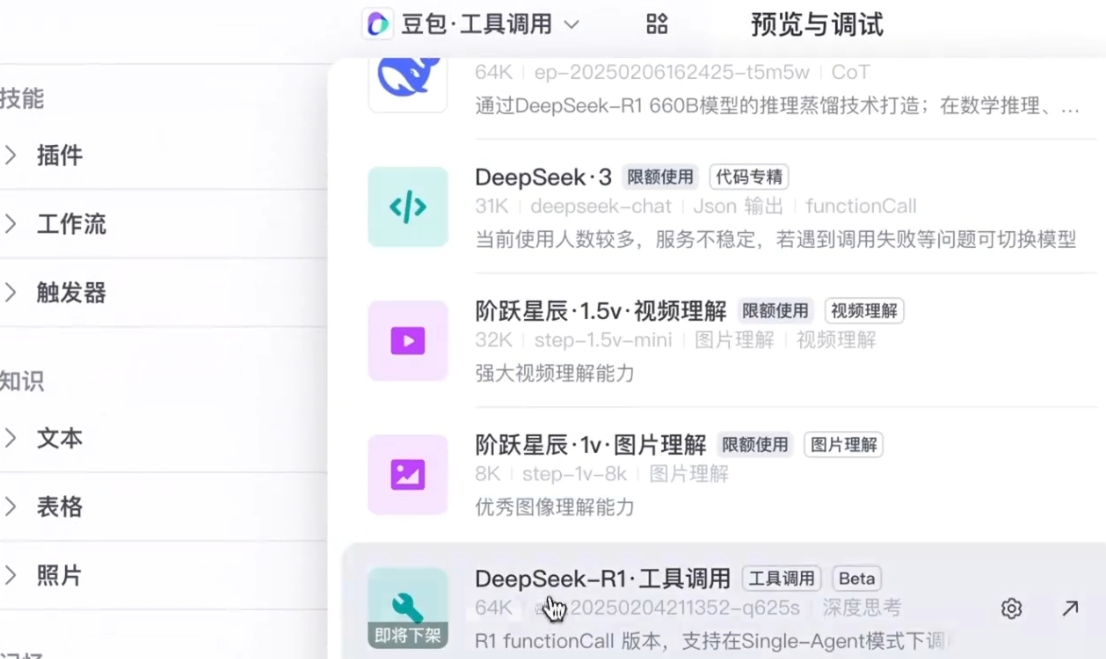
你可以理解为是给Deep Seek配了个AI助手,让它在具备思考能力的同时,还能调用各种插件,比如查天气、阅读网页、查看热榜数据等。
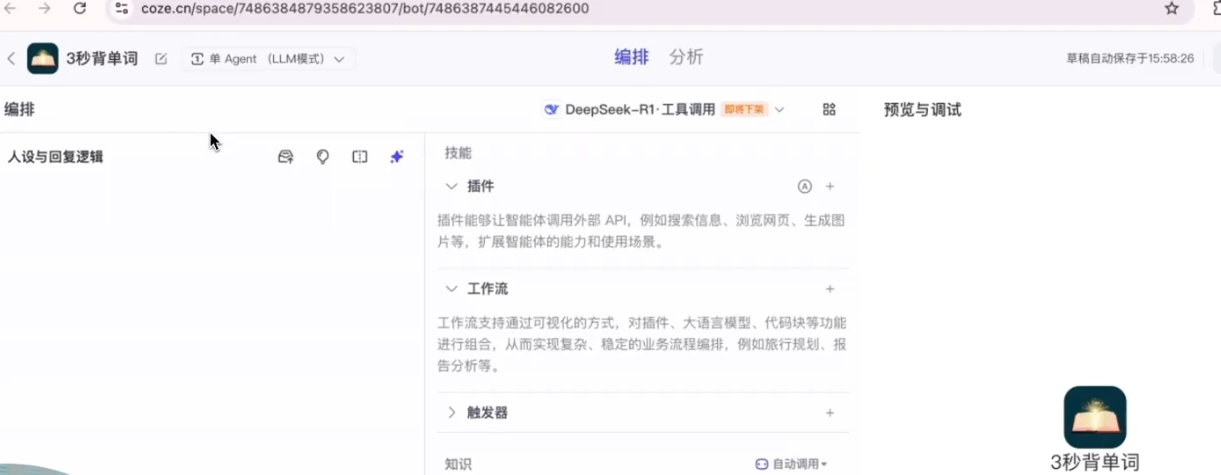
智能体编辑页面分为三个部分:左侧是提示词区域,你写想做什么样的产品,需要它有什么功能;中间是技能部分,你可以调用插件、工作流等;最右侧是预览区域,用于调试预览。
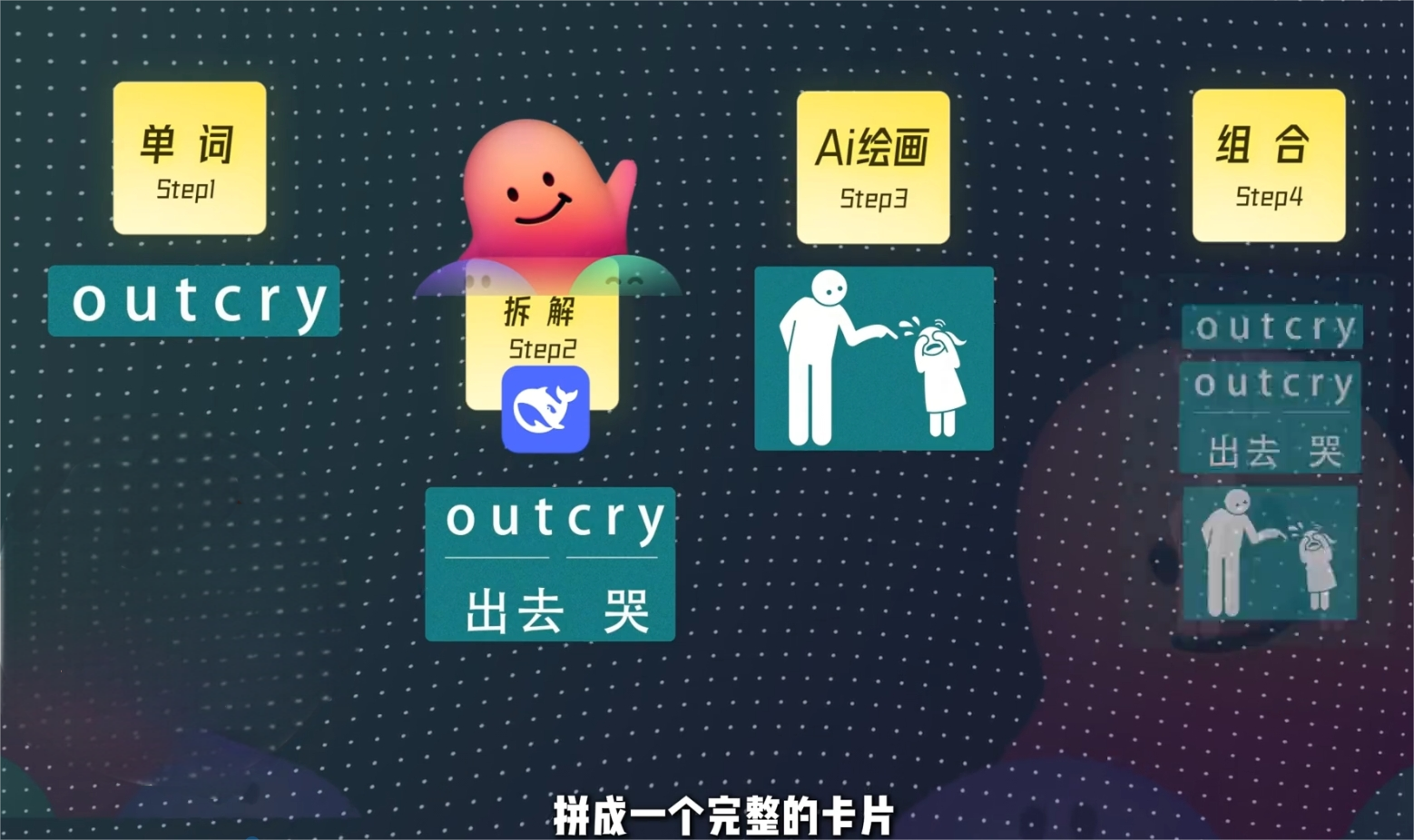
我们以背单词的图文为例来演示。首先,我们发一个单词给智能体,让Deep Seek帮忙把单词拆解成谐音梗或其他方便记忆的形式。然后,调用一个AI绘画工具,把谐音梗画成图片。最后,把原单词、谐音梗和画出来的图片拼成一个完整的卡片。
具体步骤如下:
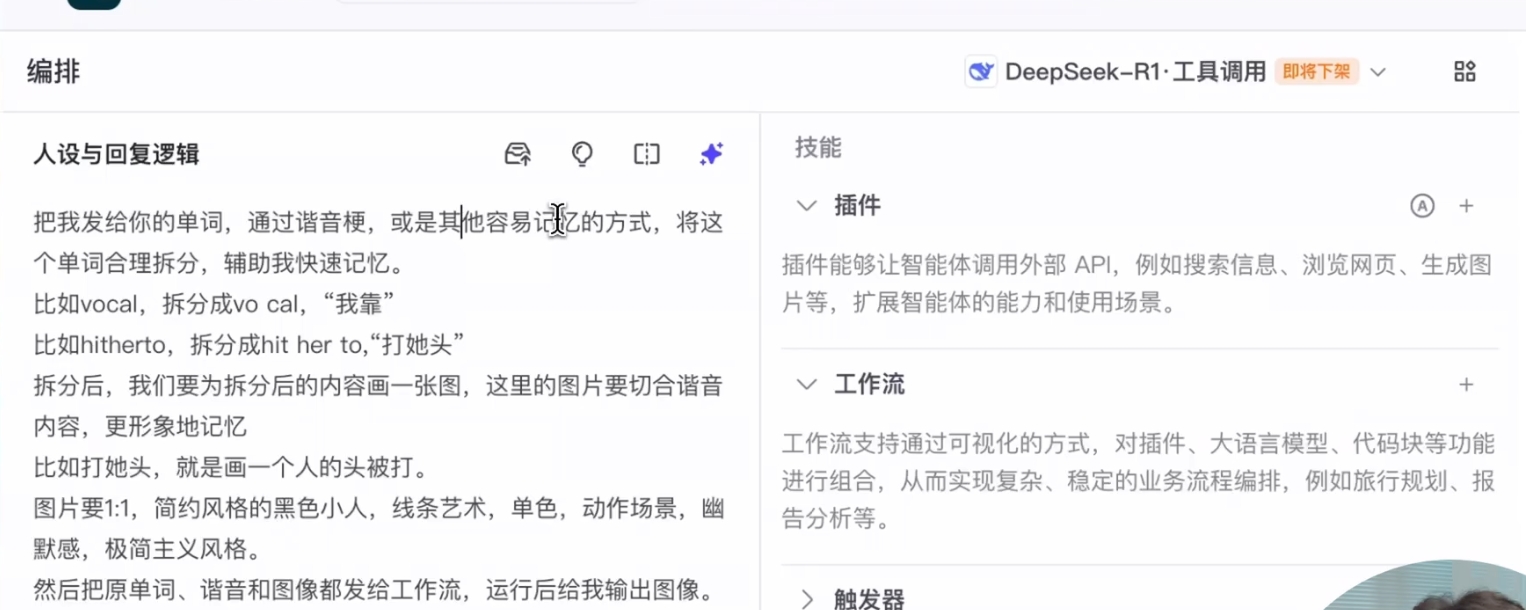
在左侧提示词区域,写出整个流程作为提示词。比如,发一个单词,让AI通过谐音梗等方式拆分,并给出两个案例。然后,让AI把谐音梗画成图,也要给一个画图的案例,以及AI绘画的尺寸和风格要求。最后,输出成一张图片。
由于Deep Seek无法独立完成画图,我们需要让它调用画图的插件。在插件这里点击加号,选择官方的图像生成插件,并选择“纹身图”选项(假设这是画图功能的一个选项名称),并在左侧填上任务提示词。
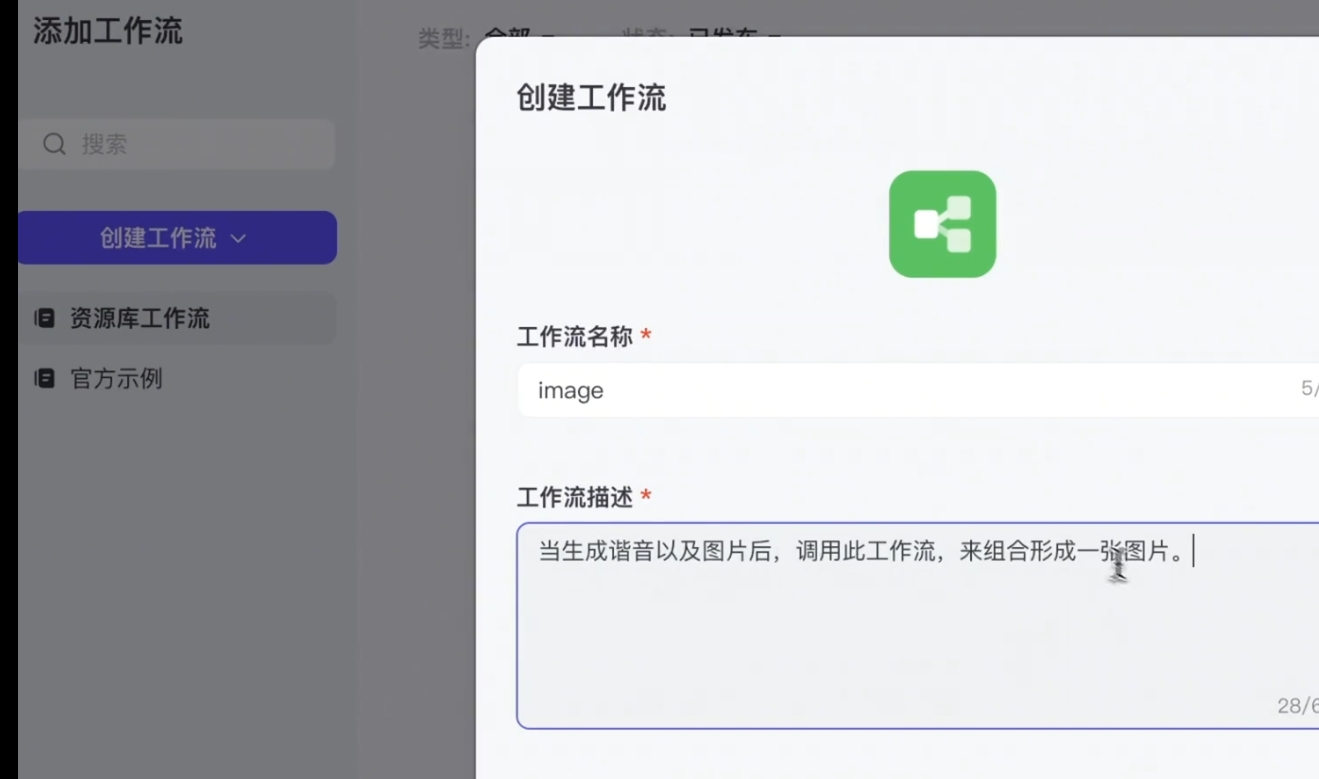
接下来,我们需要添加一个工作流,用于把单词、谐音梗和图片拼接到一张图上。点击加号创建工作流,并写好描述。在工作流编辑画板中,添加抠图和画板节点(插件BYTEARTIST-文生图)。
- 抠图节点:用于抠掉图片背景,使效果更佳。
- 画板节点:用于把抠出来的图片、谐音梗和单词拼接到一张图片上。
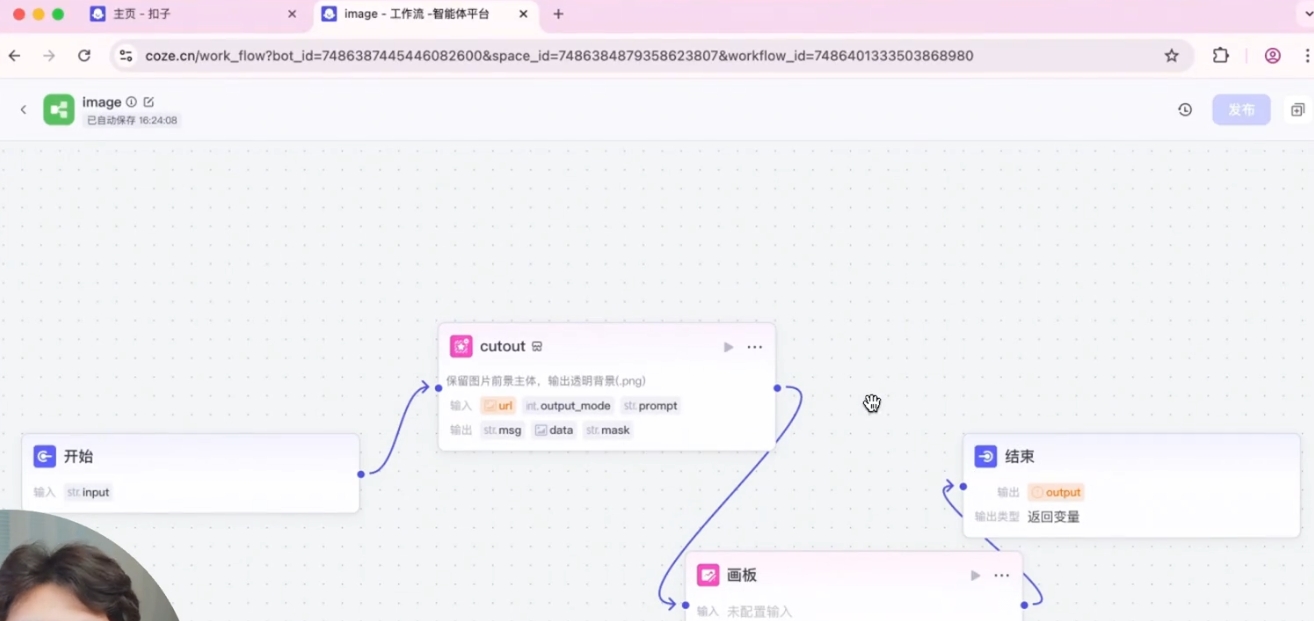
双击开始节点,输入相册里添加两个数据(即单词、谐音梗和图片)。然后,依次设置这三个数据的输入项。
选择抠图节点,把输入改成开始节点里上传的图片。
选择画板节点,添加三个输入项(单词、谐音梗和图片),并引用前面的数据。注意图片要选择抠图节点后的数据。
双击编辑画板,调整尺寸、颜色和布局。引用变量(单词、谐音梗和图片),并调整到想要的布局。
来到最后一个结束节点,选择画板合成的那张图作为输出。
点击右上角的发布按钮,发布版本。
在提示词这里加一些限定,比如把电脑的输入法切换成英文,在调用画图插件和工作流的地方输入大括号并选择相应的插件和工作流。然后,把原单词、谐音和图片与在工作流里面的命名一一对应上。
到右边预览区域试一下,输入一个单词看看效果。全部调整满意后,再次点击右上角的发布按钮进行发布。
coze特别方便的是,它可以发布到很多个平台,比如COS的官方商店、豆包、飞书、抖音小程序,甚至是微信的公众号服务号等。当然,如果你觉得自己做比较麻烦,也可以到官方的项目商店里面去找其他用户创建好的智能体,相信你能在里面找到不少灵感。赶紧去试试吧!