

 当前位置:
当前位置: 导入背景图片:
1、打开剪映,点击“开始创作”。
2、导入一个书单背景图片。
9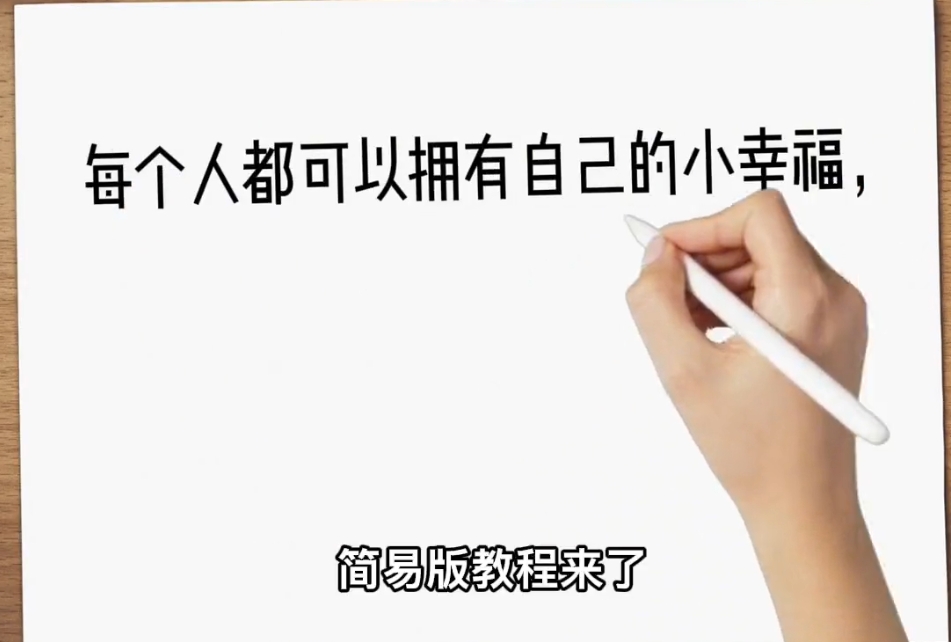
3、选中图片,拉动右侧末尾边缘调整图片时长至15秒左右。
4、添加并调整文本:
5、点击“文本”添加文案(为节省时间,可提前复制粘贴)。
6、调整文本时长与图片时长保持一致。
7、点击“样式”,选择合适的字体,调整文本颜色为黑色。
8、点击“排列”,选择左对齐,调整字体大小至合适。
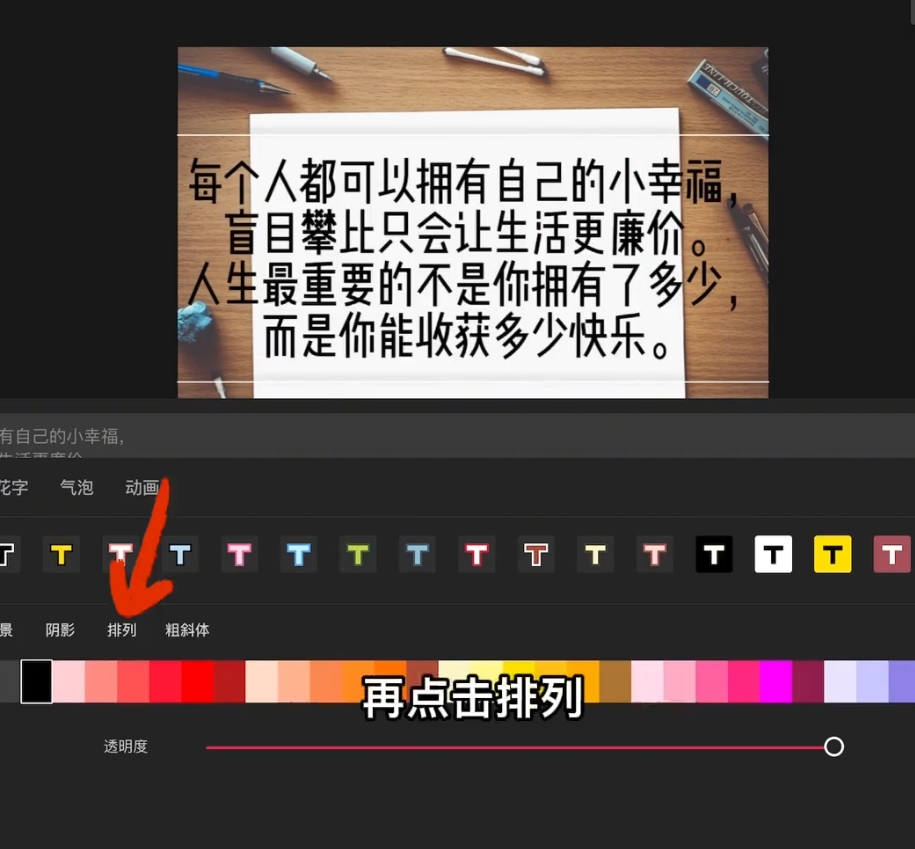
在中间加一个空行。
9、双手拖动文字,旋转角度,使文字与纸张背景倾斜角度一致。
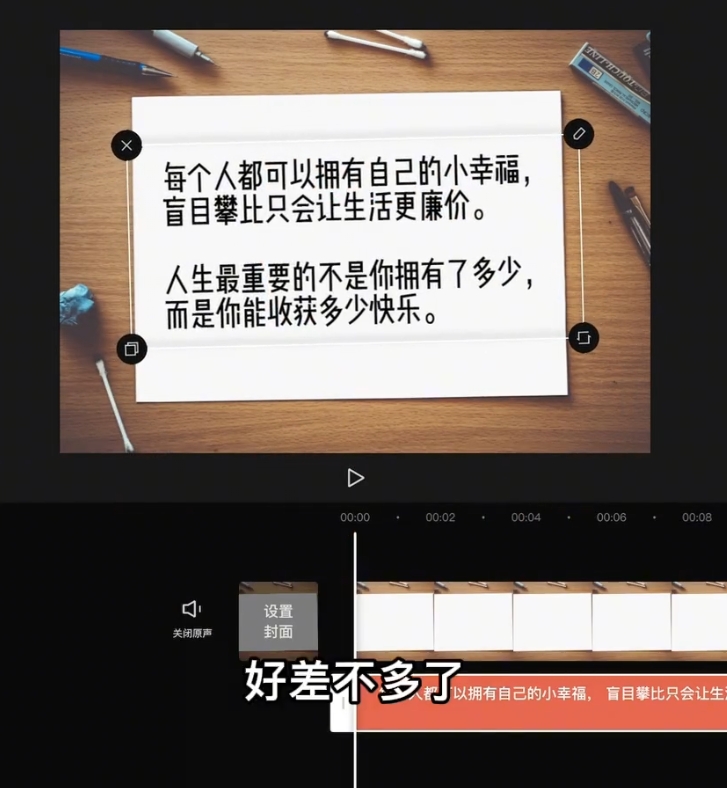
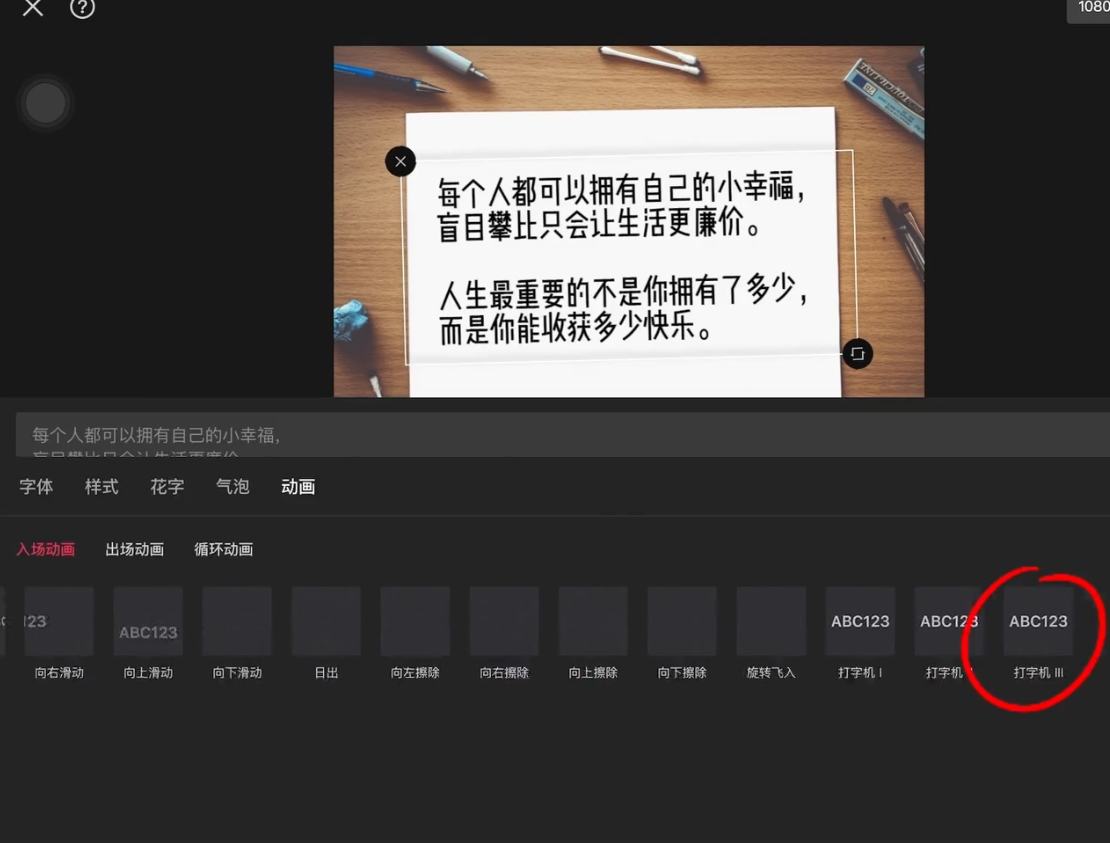
10、选中文本,点击“动画”,在出场动画里找到“打字机”效果,将其效果时长拉满,与主视频保持一致。
11、添加手写笔素材:返回点击“贴纸”,添加准备好的手写笔素材。
调整笔尖位置,与第一个文字对齐。
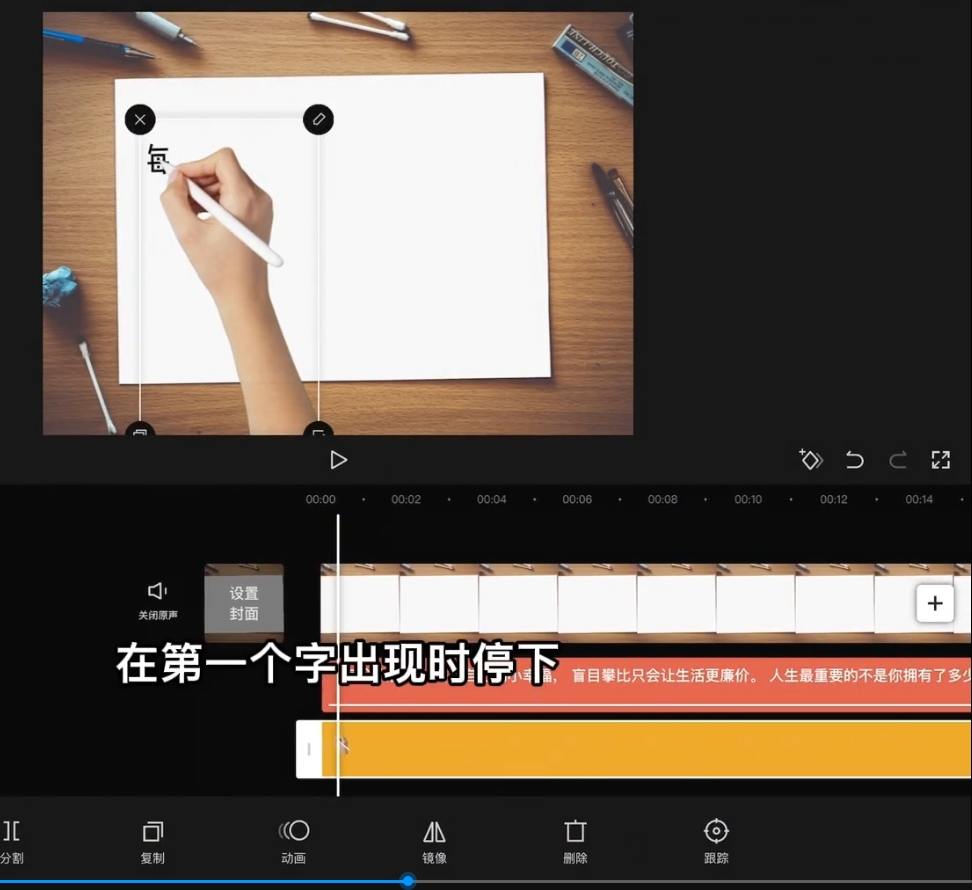
12、调整握笔素材时间,与上面保持一致。
13、拖动时间轴,在第一个字出现时停下,点击关键帧按钮,给握笔素材添加一个关键帧。
继续拖动时间轴,在第一行后面的标点符号出现之前停下,拖动笔尖素材到标点符号位置。
继续拖动时间轴,在第二行第一个字出现之前停下,把笔尖素材拖到第二行第一个字的位置。
重复上述操作,直到所有文字都添加完关键帧。
添加动画效果:
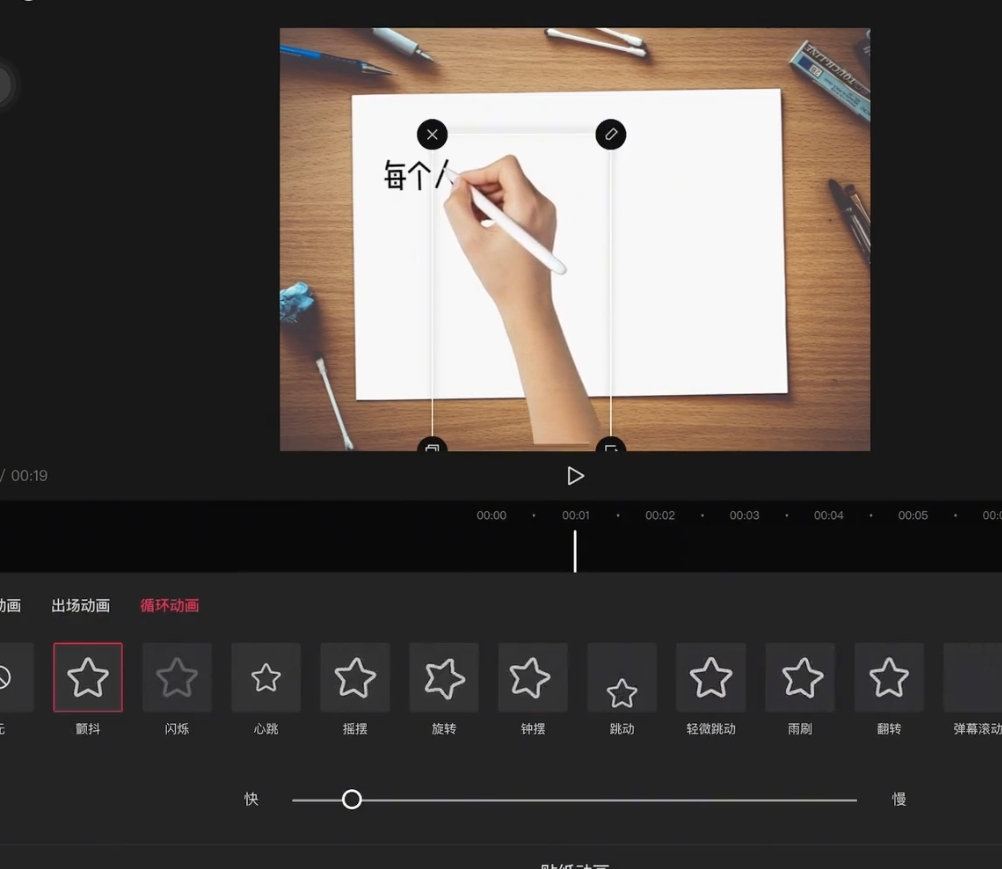
14、选中握笔素材,点击“动画”,在循环动画里找到“颤抖”动画效果,点击添加。
15、添加背景音乐:
给视频添加一个背景音乐,找到收藏的音乐并添加。
16、把音乐时间截取为与视频保持一致。
预览并结束:
整体预览一下效果,还不错吧!
想学习什么类型视频,请评论区留言告诉我。
本次教程结束,关注我,学习更多视频剪辑技能。vx:81993150