

 当前位置:
当前位置: 大家好,今天用剪映做一个文字流程图,具体步骤如下:
一、制作基础线条素材
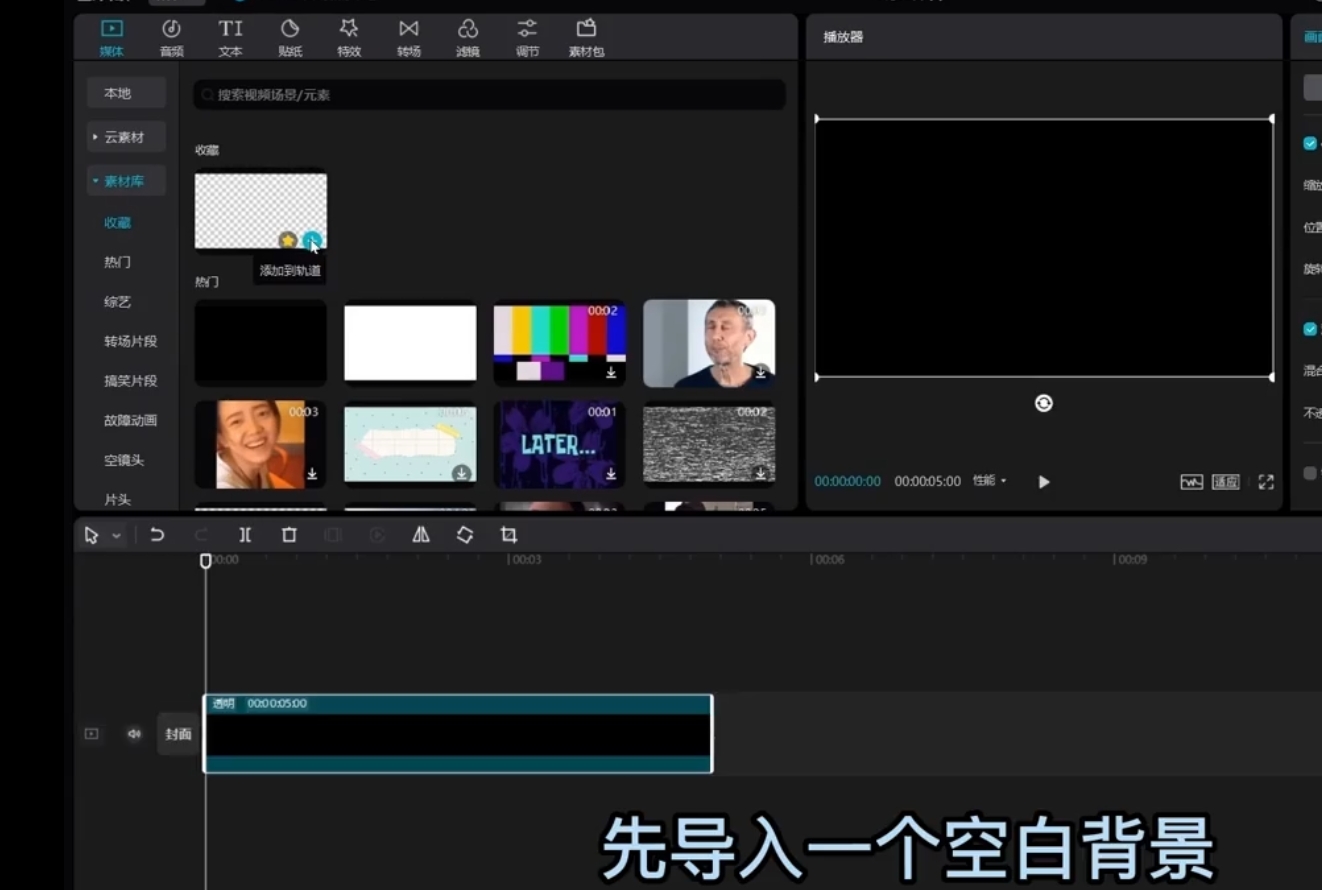
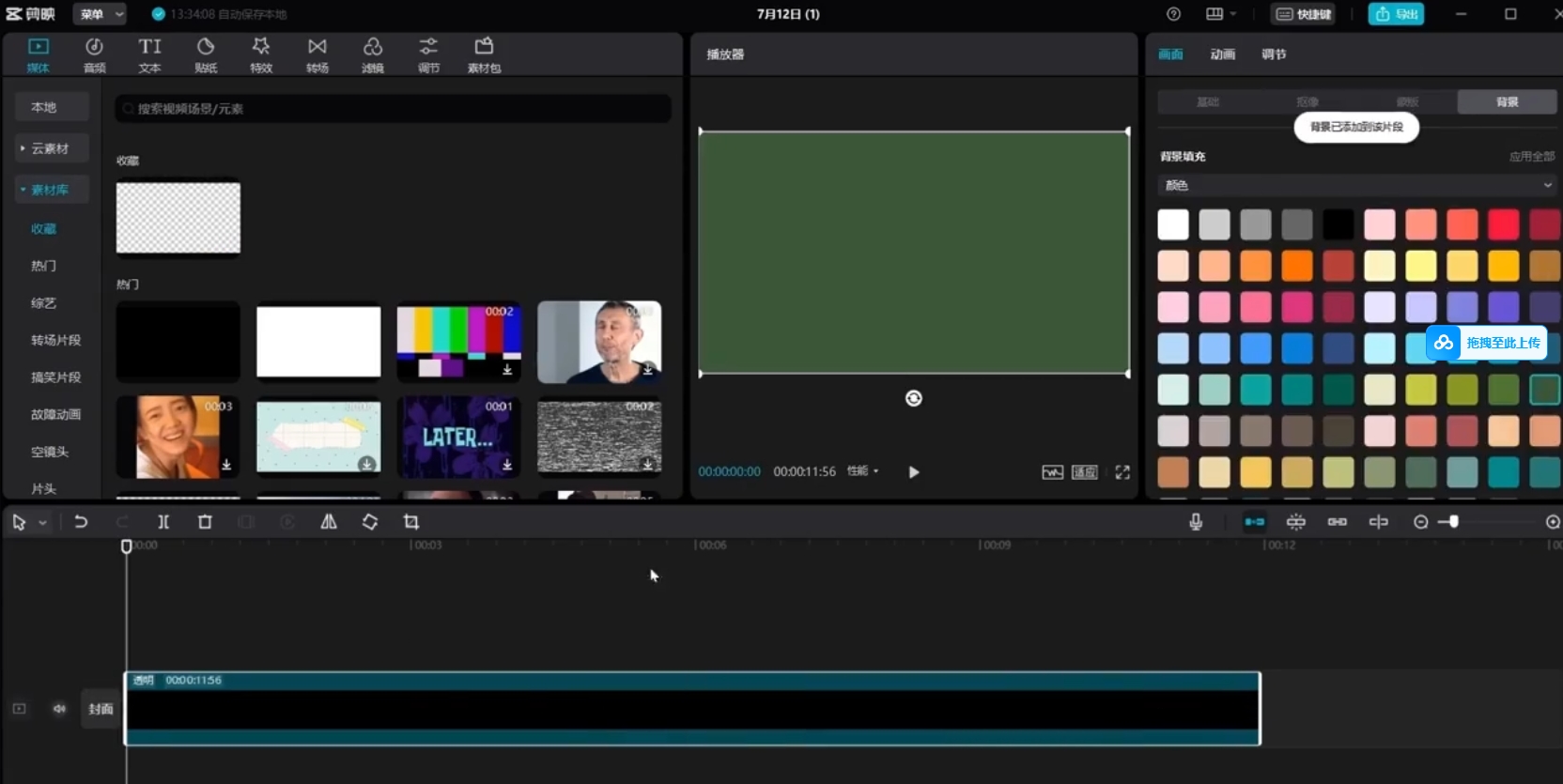
1. 导入一个空白背景,调整时间长度,并选择一个颜色。
2. 导入一个文本,输入键盘上的减号键来制作线条,调整减号大小。
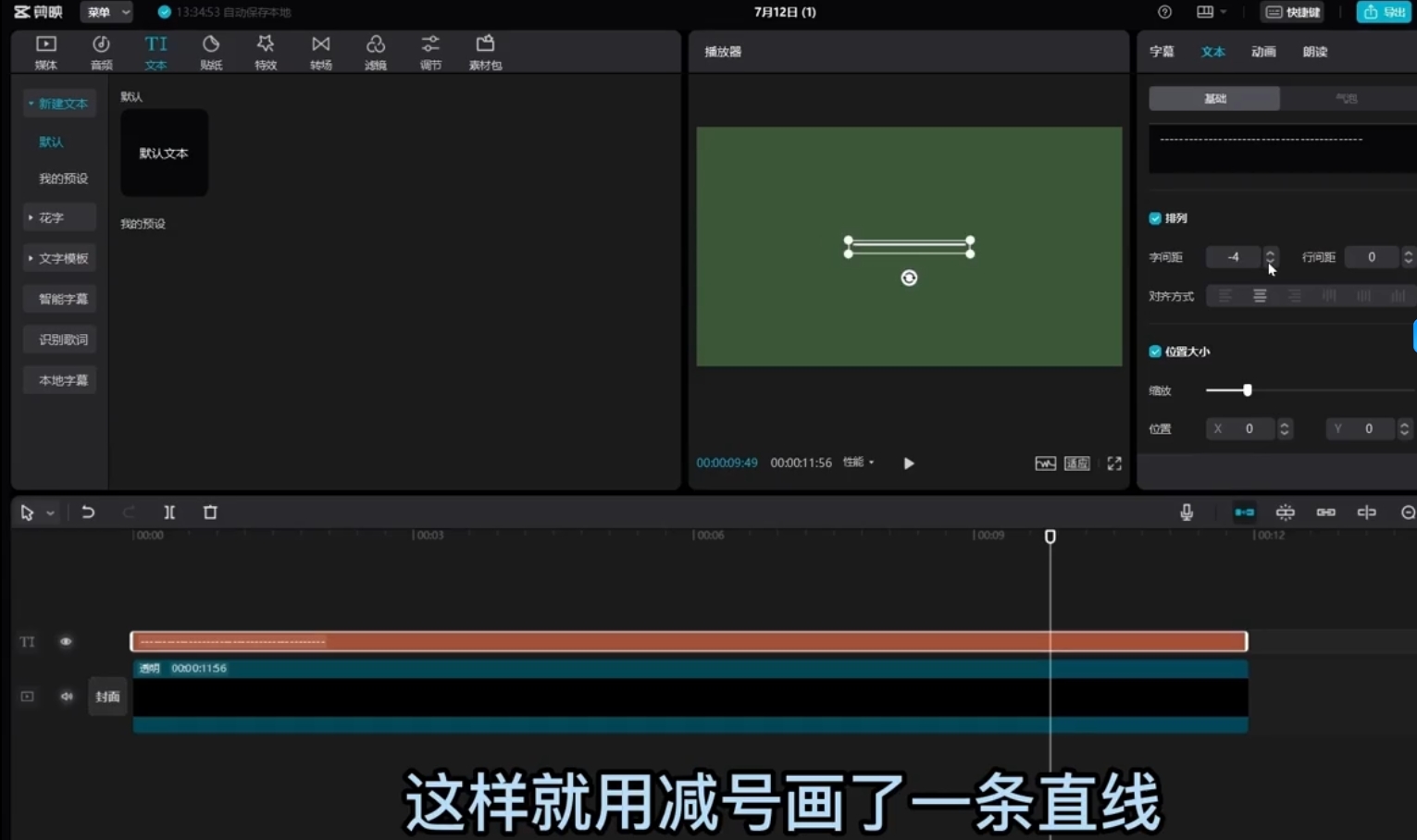
3. 在字符间距里缩小间距,用减号画出一条直线。长度不够可再输入减号。
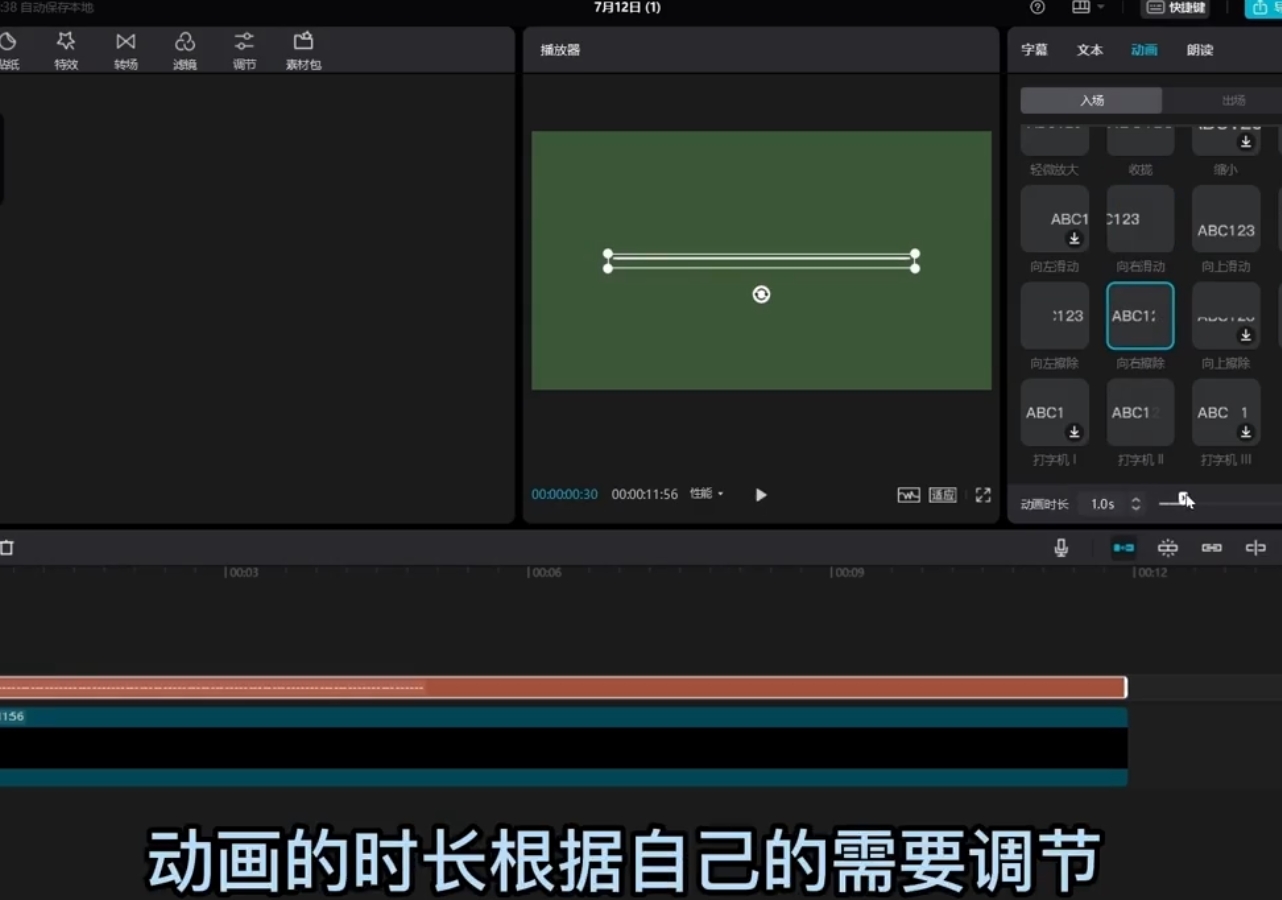
4. 给线条添加一个向右擦除的动画,动画时长根据需要调节(这里调节成一秒),导出备用。
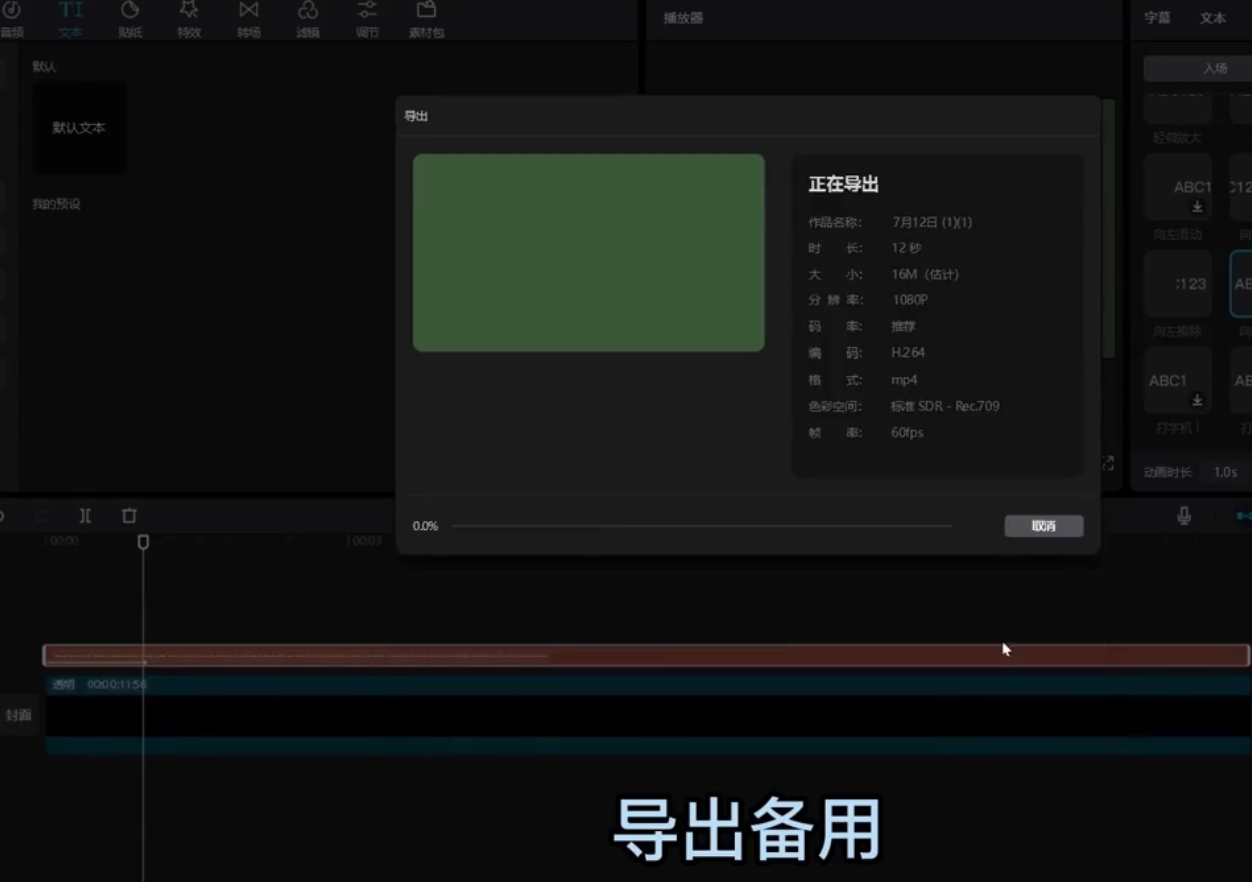
5. 删掉时间轴上的文字,导入刚生成的素材,用色度抠图去掉背景(这样就是一条画线)。

6. 把线条素材复制两份(一共3条啦),点击上面的(复制两份之一)视频素材,在基础里面找到旋转,输入90度,让横线变成竖线。
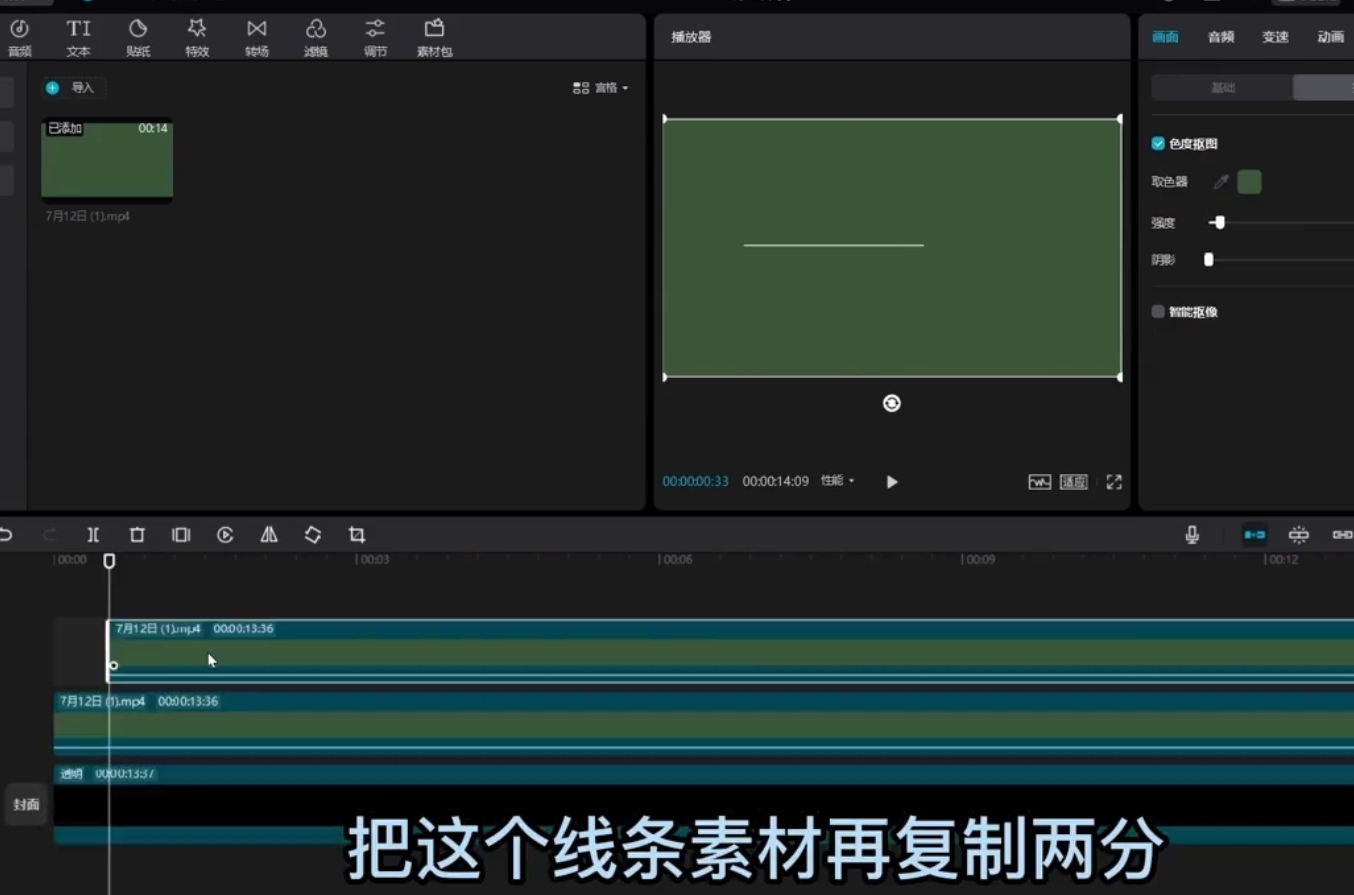
7. 选择矩形蒙版圈出线的长度,下面的两个素材都添加一个矩形蒙版(蒙版外的不显示)。
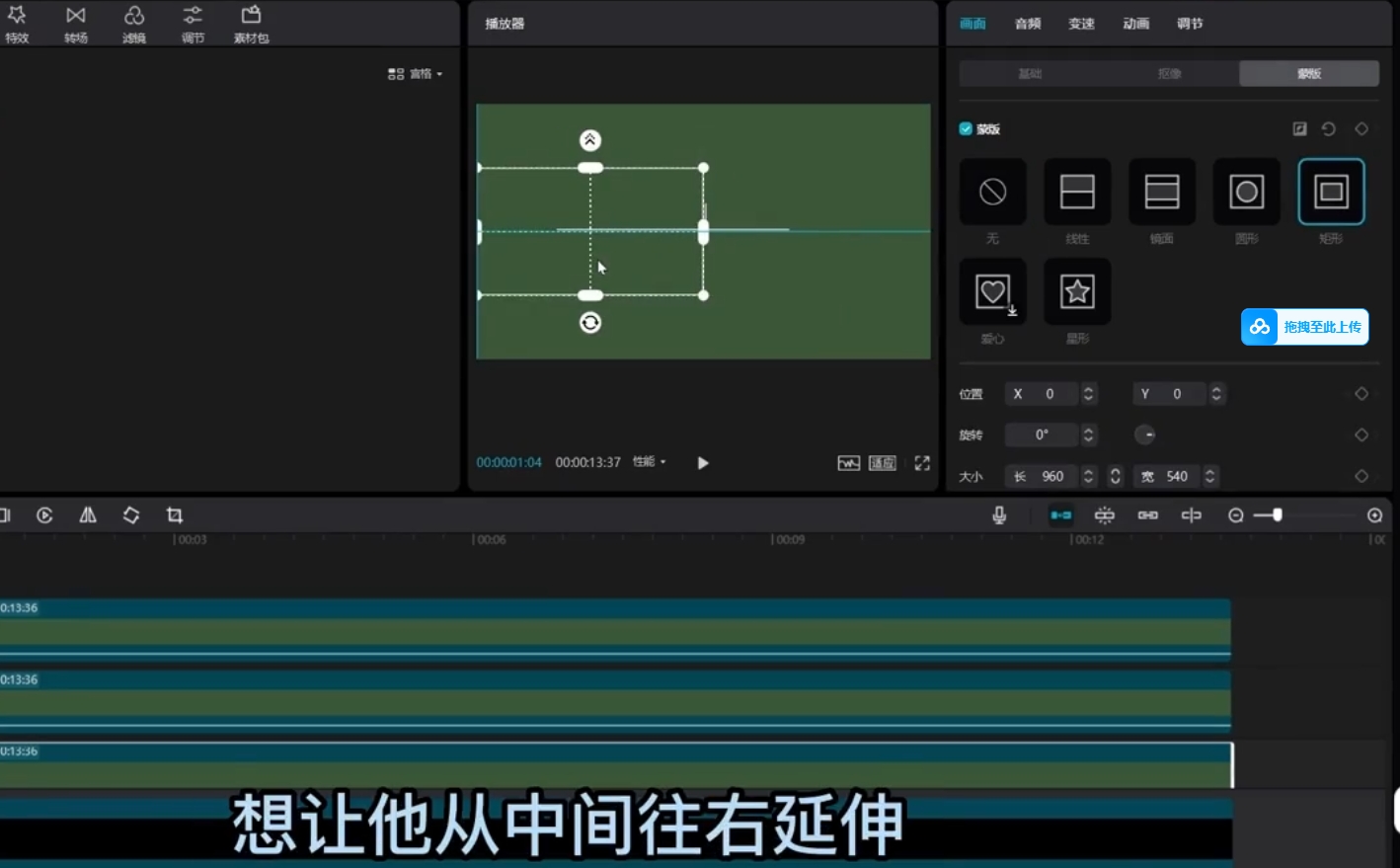
下面这个素材蒙版框选出来的是在视频的左侧,想让它从中间往右延伸,
给右侧的线加一个镜像,这样两条直线就可以从竖线的位置向两侧延伸。
二、制作指示线
1. 画面制作好后,用上面的竖线素材复制(因显示图层已满,这里就用已做好的三个素材),
把三个竖线调整到横线下面的位置,这样指示线就做好了,导出备用(第二次导出)。
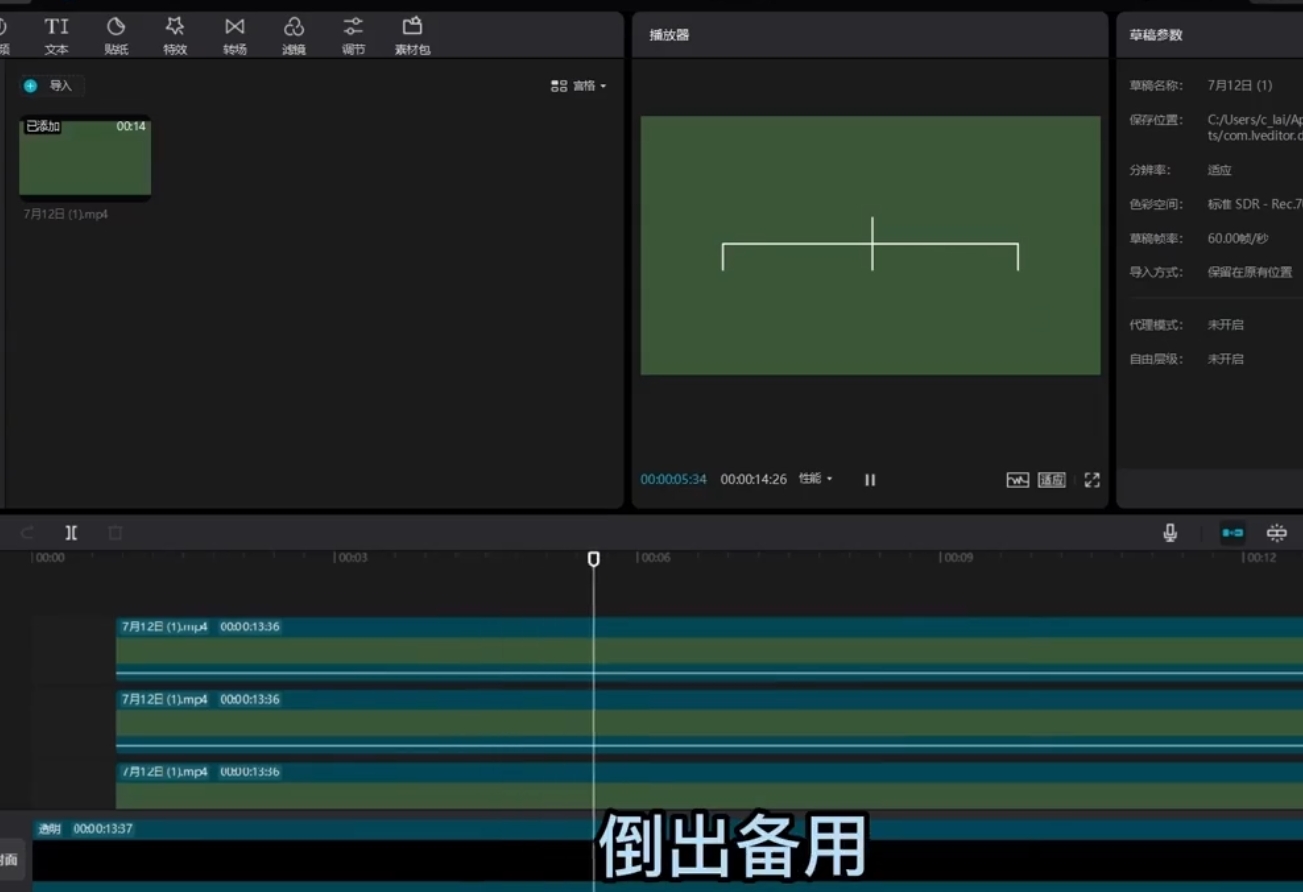
2. 如果想增加竖线的数量,把三条竖线留下,其他素材删除掉,
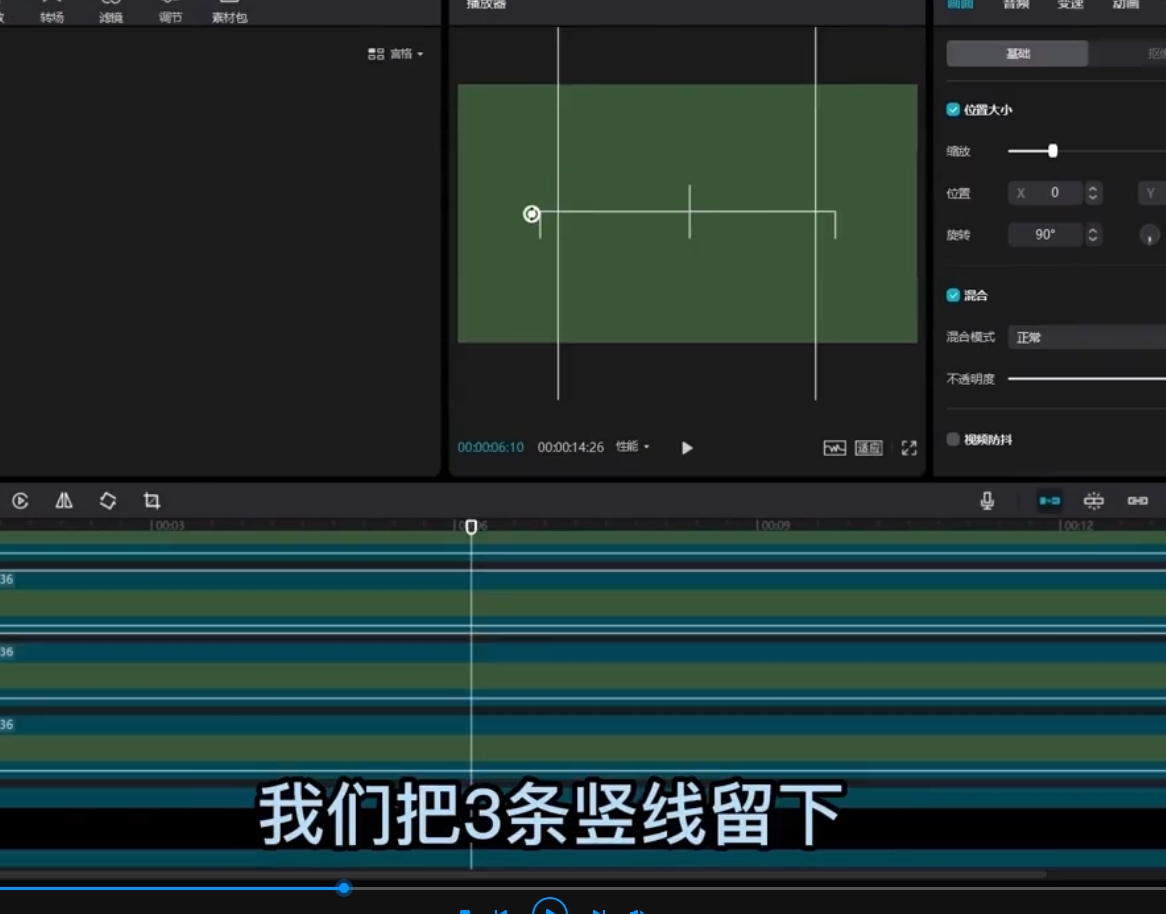
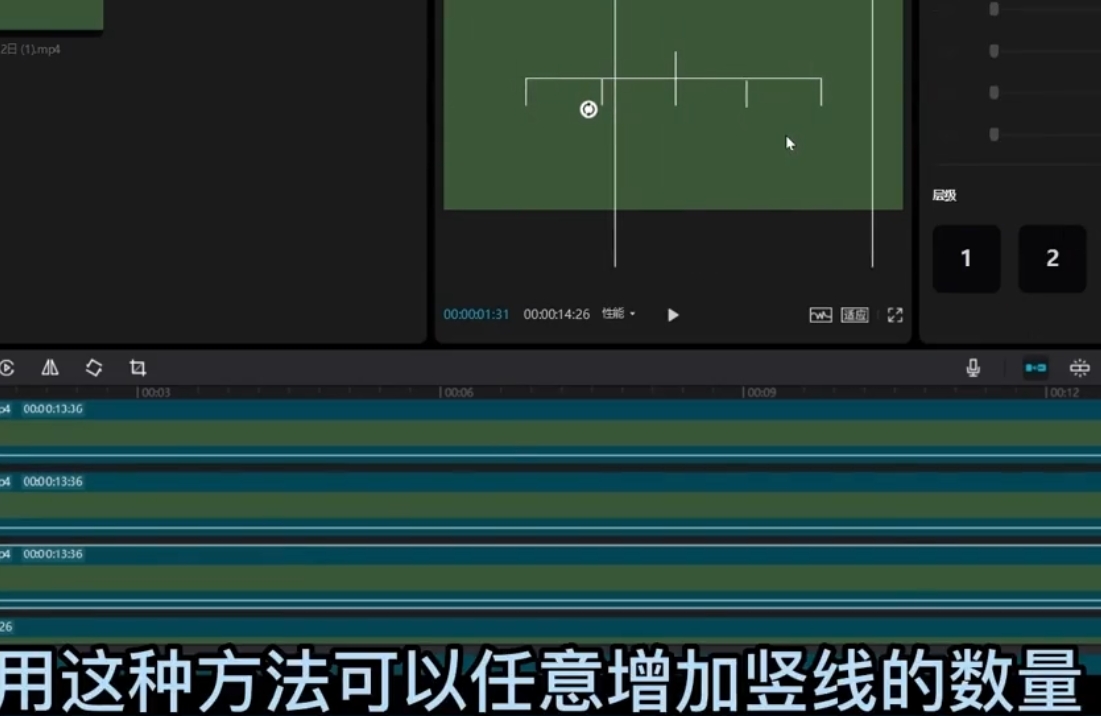
导入刚生成的素材,用色度抠图把颜色的背景去掉,再调节三个竖线的位置(用两个,第三个竖线不动),
用这种方法可以任意增加出现的数量。
3. 做好后,导出作为模板备用,方便添加使用。然后导出备用(这是第三次导出)
三、制作文字显示框
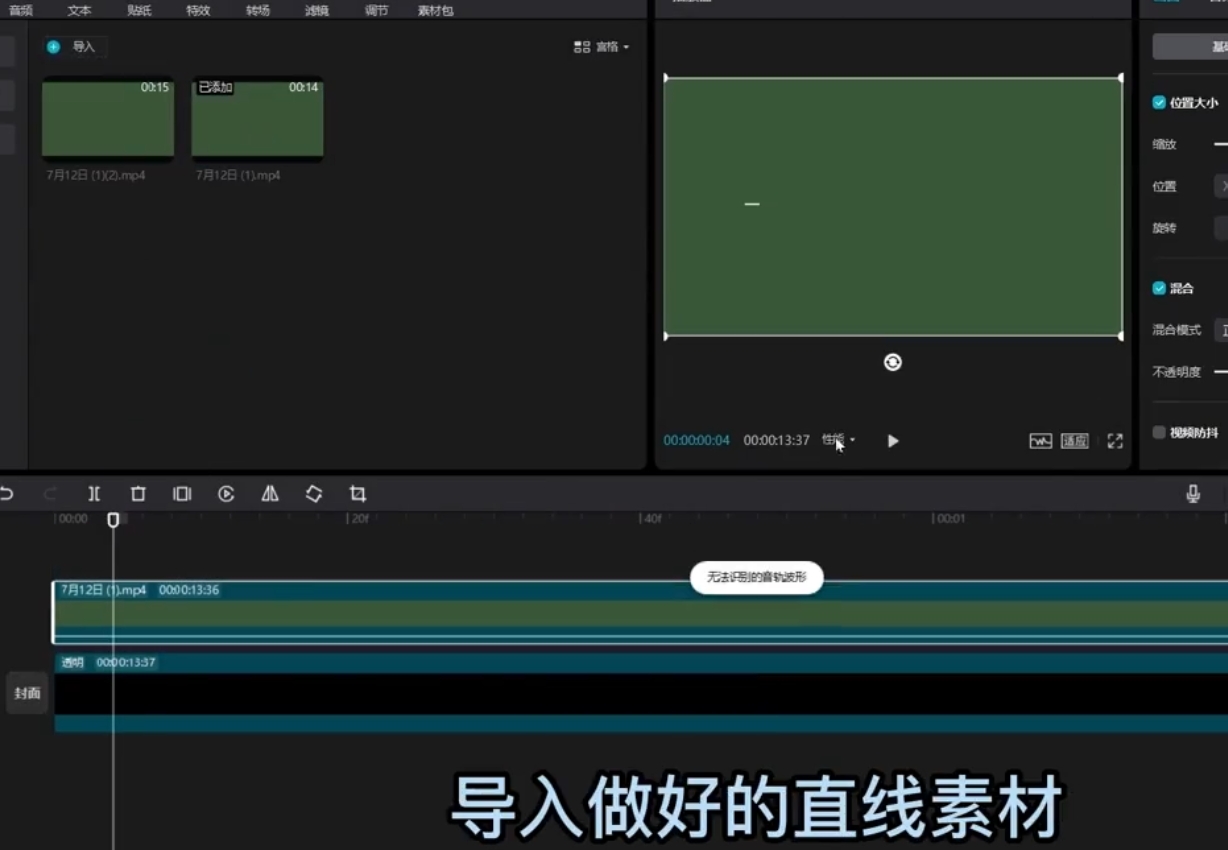
1. 导入做好的直线素材,用色度抠图去掉背景。为方便识别,先给背景换一个颜色。
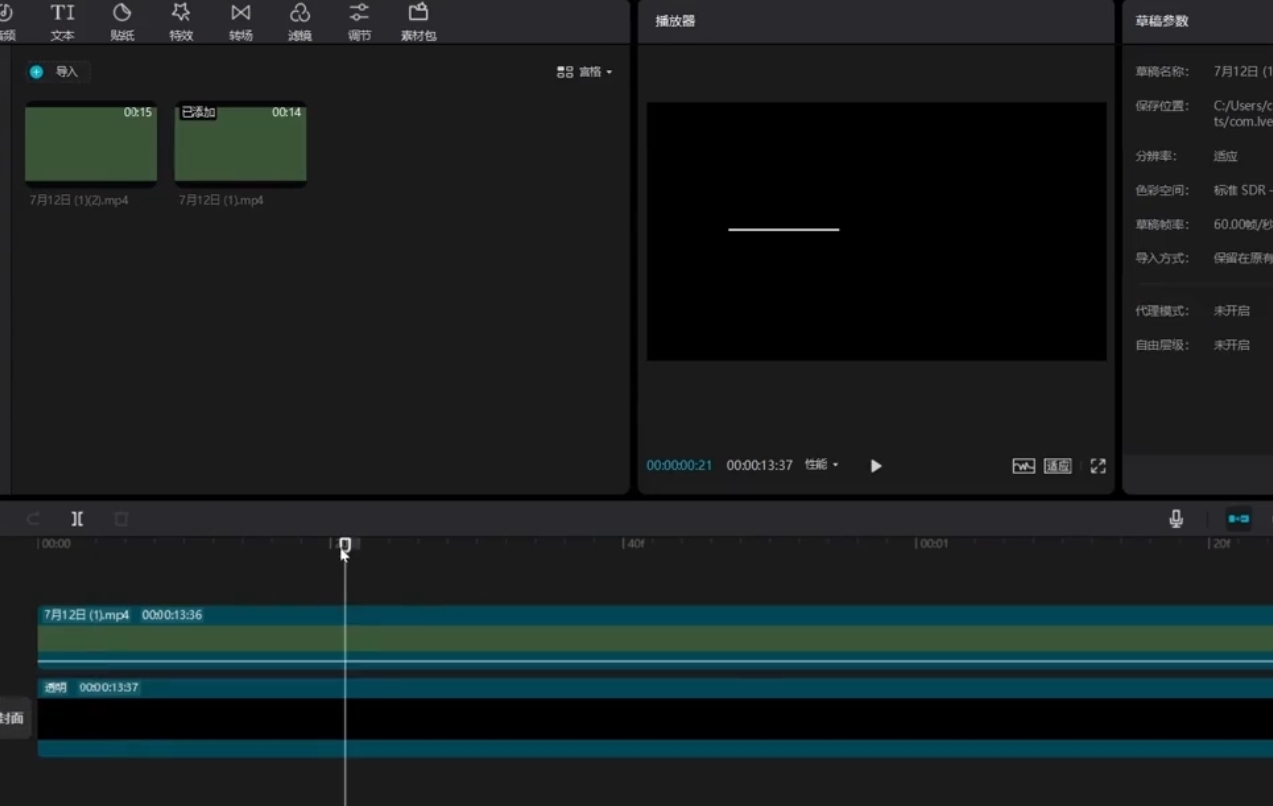
2. 选用矩形蒙版,截取出线段的长度,把这个素材再复制出来一个,文字框的两条边就有了。
调整两边的位置、长度、宽度,根据需要来调节。
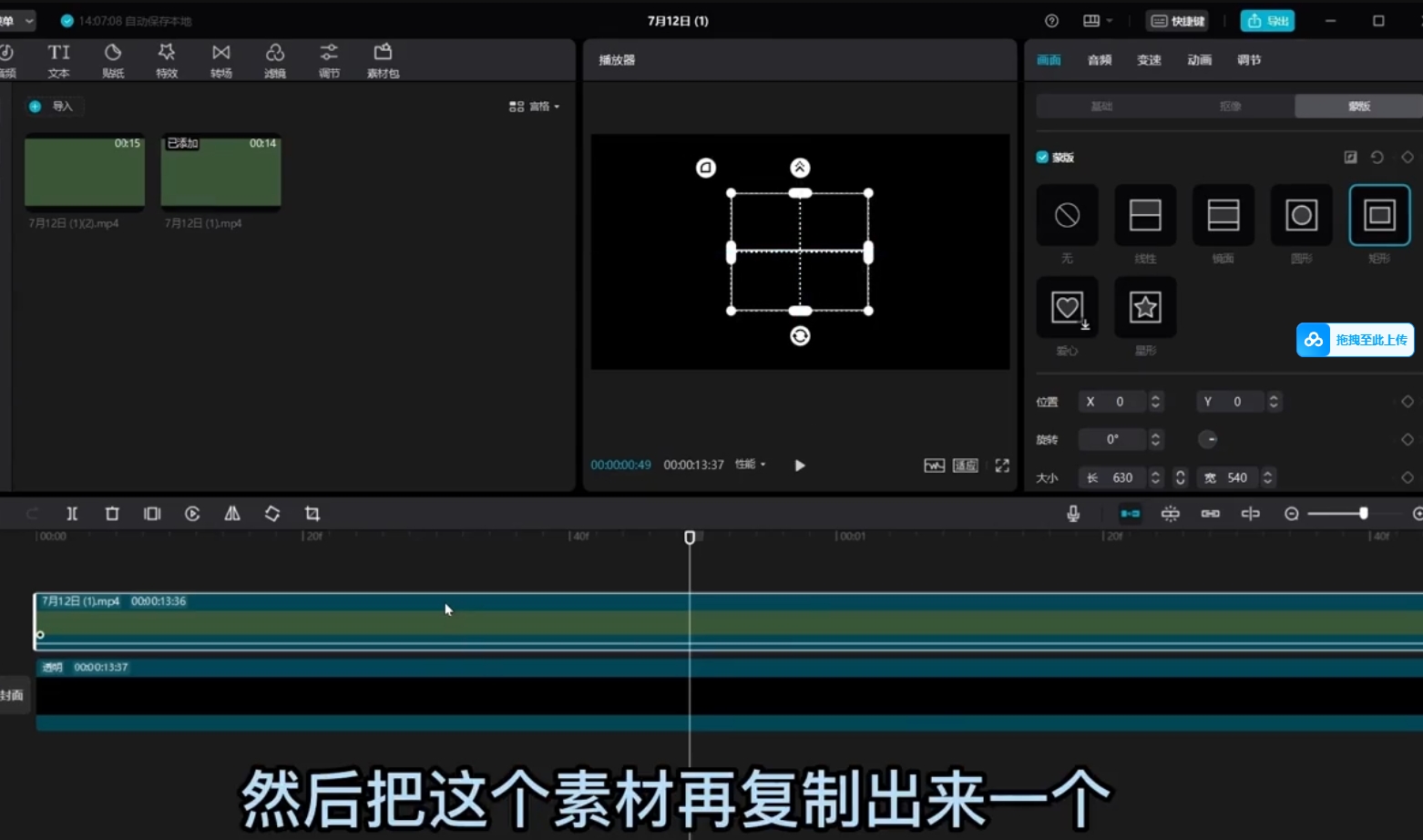
3. 把上面的横线素材复制出来,在蒙版里面选择旋转,旋转九十度,再用蒙板选出线的宽度。
4. 再把竖线素材复制出一份,复制好后调整一下它的位置。
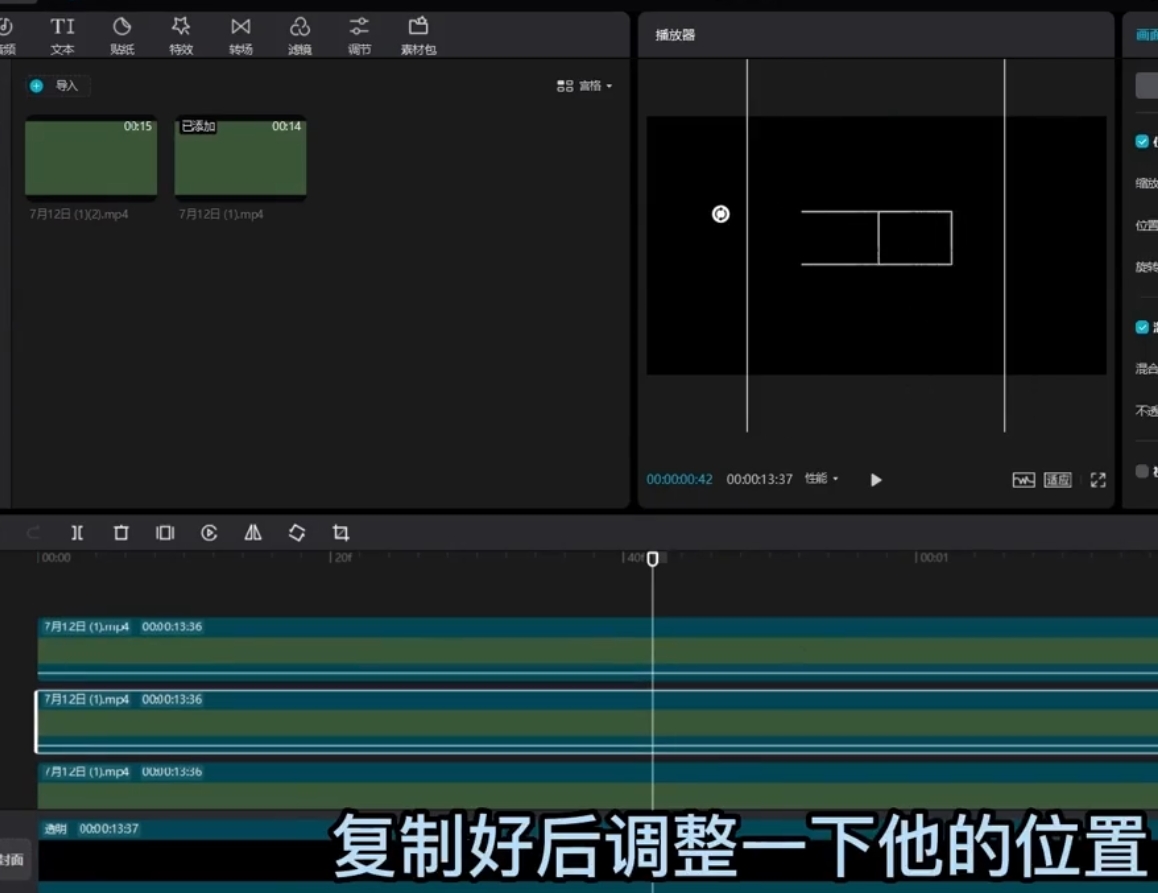
5. 接下来给文字框做边,选图框,留下上面的一条边的素材,把后面的三条边素材选中,
先后拖动到上面横线素材画好的位置。
6. 找到竖线素材,调整与这个横线的位置对齐,接下来再调整底边,底边从左往右进入,
做一个镜像,让它反向从右往左进入,然后对齐竖线位置再调整。
7. 第四条边,也给它做一个镜像,然后调整一下它的位置。这样文本框就做好了。
8. 把素材处理一下,把背景颜色设置回来,方便抠图,导出备用。
9. 删掉时间轴上的视频素材,导入刚处理好的素材,导入好后,把底色再换一个黑色,方便调节。
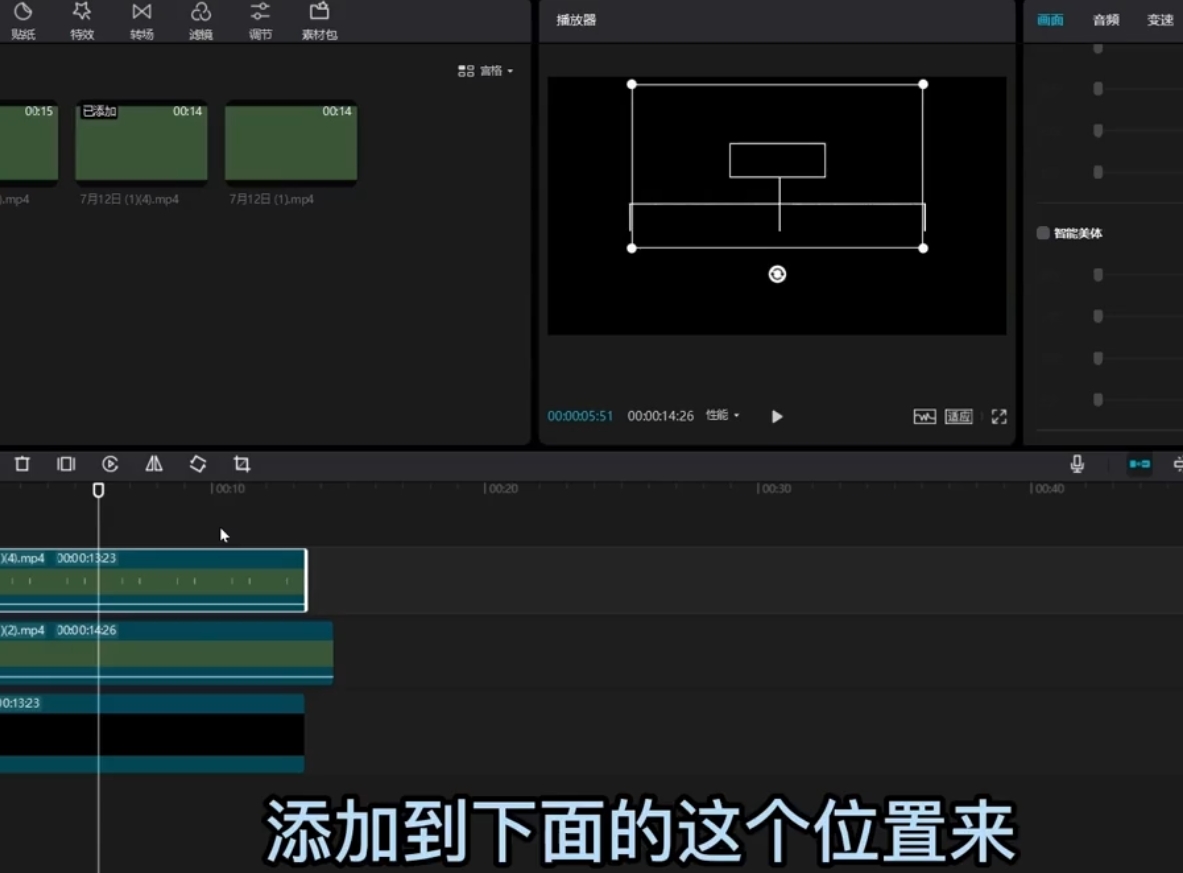
10. 把上面的颜色抠除掉,再导入这个方框的素材,去掉背景颜色,把文字框缩小一些,
再复制三个文字框出来,添加到下面的位置,调整位置。
四、完成流程图制作
1. 这样流程图的位置摆放好了,再调节一下它们依次进入的时间,
让上面的文字框先进入,接下来是指示线,然后是三个文字框。
2. 把素材处理一下,把背景颜色再换回来,这样方框显示的流程图就做好了,导出备用。
之后就可以对文字框加入文本,这里就不做调节了。喜欢的朋友点赞关注,下期再见。